Importación de ficheros en capas existentes
Importa datos en tus capas vectoriales existentes
En CartoDruid contamos con la funcionalidad de importación de datos directamente sobre capas vectoriales ya existentes en tu proyecto. Esta opción te permite alimentar, actualizar y enriquecer tu información geográfica en pocos clics.
Esta importación la dividimos en dos modalidades:
1. Importación desde ficheros con geometría propia
Si ya dispones de archivos que contienen las coordenadas o entidades geográficas definidas, puedes volcarlos directamente sobre la capa vectorial que tengas en uso.
CartoDruid es compatible con los formatos más extendidos del sector GIS:
- ¿¿¿ Shapefile (.shp): El formato vectorial clásico, ideal para interoperabilidad.
- ¿¿ GeoPackage (.gpkg): El estándar moderno, ligero y versátil.
- ¿¿ GeoJSON (.geojson): Perfecto para intercambiar datos estructurados en la web.
- ¿¿ GeoCSV (.csv ): Ideal para tablas de datos tabulares que incorporan atributos espaciales o coordenadas.
- ¿¿¿ SpatiaLite (.sqlite): Excelente para gestionar volúmenes de datos espaciales directamente en base de datos.
- ¿¿ KML (.kml): Muy práctico para compartir información exportada desde Google Earth u otras herramientas visuales.
2. Importación mediante referencia a Recintos SIGPAC (Archivos CSV)
En ocasiones no tenemos disponible la goemetría que queremos cargar pero si tenemos la referencia SIGPAC de la geometría. En estos casos, para poder cargar las geometrías en Cartodruid, es requisito imprescindible tener cargada en tu proyecto una capa vectorial válida de recintos SIGPAC. La carga la haremos mediante un fichero CSV.
Opciones y formato del fichero CSV
CartoDruid ofrece gran flexibilidad al procesar tus ficheros CSV según la estructura del archivo:
- Ficheros solo con la referencia SIGPAC:
- Sin necesidad de cabecera: Si el CSV contiene únicamente los datos de referencia, no es obligatorio incluir una primera fila con los nombres de las columnas.
- Formatos y ejemplos de referencias válidas:
- Desglosado por punto y coma (
;):
- Desglosado por punto y coma (
24;1;0;0;1;1;1 (Provincia; Municipio; Agregado; Zona; Polígono; Parcela; Recinto)
-
-
- Desglosado por comas (
,):
- Desglosado por comas (
-
24,1,0,0,1,2,1 (Provincia, Municipio, Agregado, Zona, Polígono, Parcela, Recinto)
-
-
- Formato completo continuo de 23 dígitos:
-
24001000000010000100002
- Ficheros con la referencia SIGPAC + atributos adicionales:
- Referencia SIGPAC en formato de 23 dígitos y con nombre de campo C_REFREC
- Si además de la referencia SIGPAC deseas volcar otra información a la capa (por ejemplo, tipo de cultivo, observaciones, fecha, etc.), el CSV puede incluir el resto de columnas necesarias.
¿¿ Aspecto clave: Mapeo de campos
Para que la información alfanumérica (los datos de las columnas o atributos) se traslade de forma correcta desde el fichero de origen a la capa vectorial de destino, los nombres de los campos deben coincidir exactamente.
¿¿ Nota importante: Si un campo en tu archivo de origen tiene un nombre distinto al de la tabla de atributos de la capa de destino, esos datos no se volcarán. Asegúrate de revisar y unificar las cabeceras de tus columnas antes de realizar el proceso de importación.
¿¿ Paso a paso: Cómo ejecutar la importación en CartoDruid
Sigue estos sencillos pasos dentro de la aplicación para volcar tus ficheros:
- Selecciona el botón de importar datos en la capa de destino en la TOC:
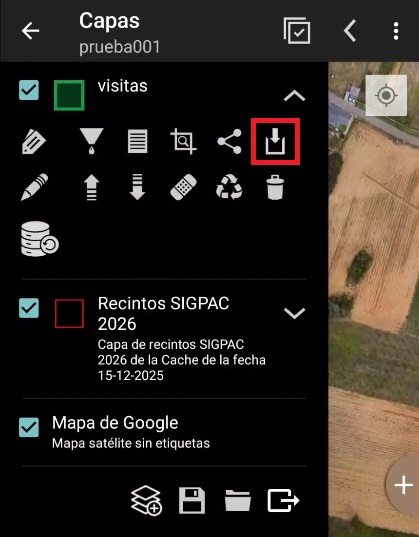
- Selecciona el tipo de importación: Fichero con geometría o con referencia SIGPAC
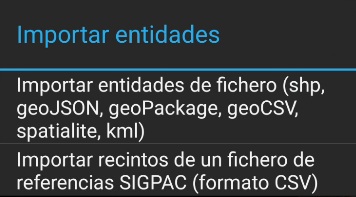
- Una vez que hemos seleccionado el tipo de importación se abrirá el explorador de ficheros del dispositivo para seleccionarlo. En el caso del .shp debemos tener todos los ficheros necesarios (.shp, .dbf, .prj, etc...) en la misma carpeta o bien todos comprimidos en un mismo .zip y seleccionar dicho fichero para importar
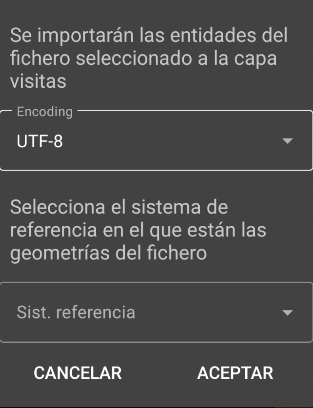
- Seleccionamos sistema de referencia y codificación del fichero. Si el tipo de fichero no incluye la codificación y/o el sistema de referencia aparecerá un diálogo con desplegables para seleccionarlo.
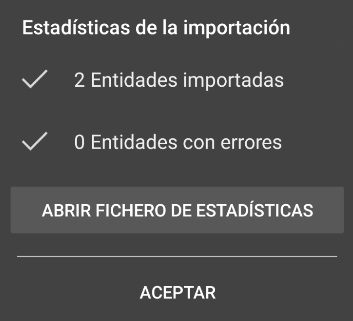
- Una vez cargado el fichero se muestra un resumen de la carga y un enlace al fichero de estadísticas y errores de la carga si los hubiera