Publicador de contenidos
Importación de ficheros SHP, GeoJSON y GeoCSV
Importación de ficheros Shapefile, GeoJSON y GeoCSV en cartoDruid
Ya está disponible la importación de ficheros Esri Shapefile (.shp) y GeoJSON en tus proyectos de cartoDruid, que se suman a la importación de ficheros GeoCSV, disponible desde versiones anteriores.
Puedes crear nuevas capas directamente a partir de un fichero de estos tipos o importar los datos en capas ya existentes.
Creación de una nueva capa
Para crear una nueva capa a partir de un fichero, hay que seguir estos pasos:
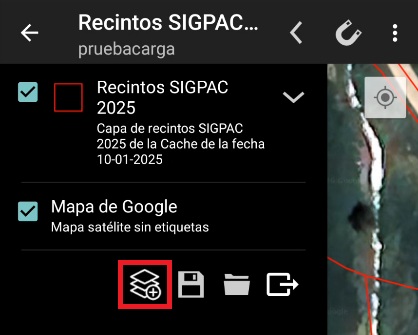
En primer lugar, pulsamos el botón "Añadir Capa" desde la parte inferior de la TOC.
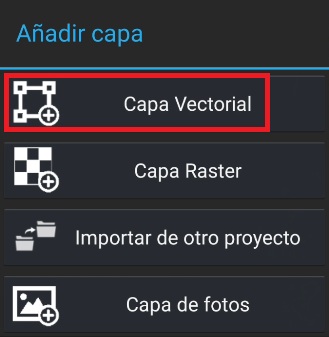
A continuación, seleccionamos "Capa Vectorial".
Después seleccionamos la opción de fichero deseada:
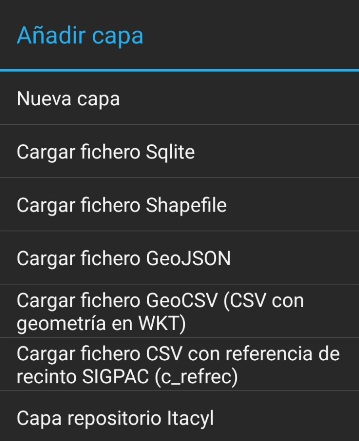
Una vez seleccionada la opción, se abrirá el explorador de archivos del dispositivo para elegir el fichero que queremos cargar.
Consideraciones a tener en cuenta
Importación de ficheros GeoCSV
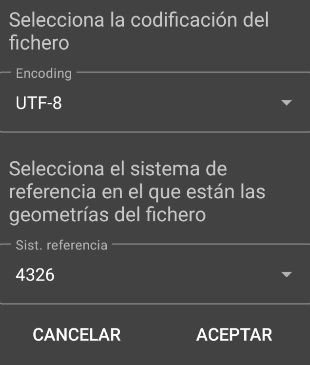
Si el fichero que vamos a cargar es de tipo GeoCSV, aparecerá un diálogo con dos desplegables:
-
Uno para seleccionar la codificación del fichero.
-
Otro para seleccionar el Sistema de Referencia en el que se encuentran las geometrías.
CSV con referencia SIGPAC
Si el fichero es un CSV sin campo de geometría, pero contiene el campo c_refrec (referencia SIGPAC), es necesario que el proyecto tenga una capa de Recintos SIGPAC correctamente configurada, puesto que la geometría se recogerá de dicha capa a partir de la referencia de recinto.
En este caso, una vez seleccionado el fichero, solo tendremos que seleccionar la codificación.
El sistema de referencia no será necesario, ya que se utilizará automáticamente el de la capa de recintos.
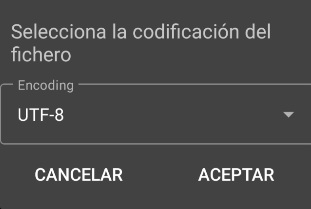
Una vez seleccionados la codificación y, si procede, el sistema de referencia, se mostrará el formulario de creación de nueva capa vectorial.
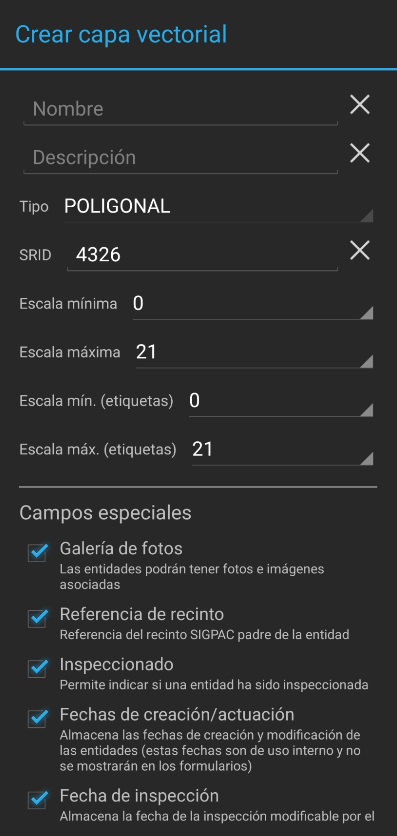
El tipo de geometría vendrá determinado por las geometrías presentes en el fichero que estamos cargando.
El sistema de referencia de la nueva capa tendrá seleccionado por defecto el del fichero importado, aunque podremos seleccionar cualquier otro.
Durante la carga se realizará automáticamente la transformación de las geometrías al sistema de referencia elegido.
Campos de la capa
En la parte inferior del formulario se mostrará el listado de campos presentes en el fichero que estamos cargando, pudiendo eliminarlos si se desea.
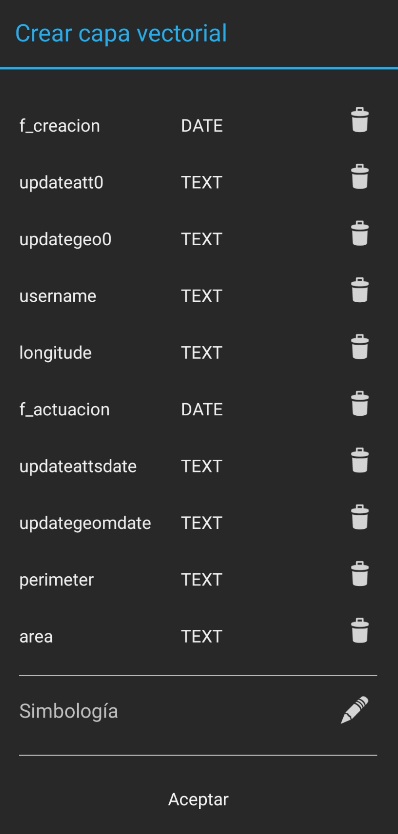
Si estamos cargando un CSV, todos los campos aparecerán inicialmente como tipo texto, aunque podremos cambiarlos si lo deseamos, siempre que los datos puedan convertirse al nuevo tipo seleccionado.
Por ejemplo, si seleccionamos un tipo numérico, los valores deberán ser numéricos.
Además:
-
Si seleccionamos un campo como tipo DATE, se añadirá al nombre el prefijo
f_. -
Si seleccionamos un campo como tipo BOOLEAN, se añadirá el prefijo
b_.